Widget Ausgaben nach Händlertyp
Das Widget "Ausgaben nach Händlertyp" gruppiert deine Ausgaben nach der Art des Geschäfts, bei dem du einkaufst. Anstatt einzelner Händler zeigt es, wie viel du in Supermärkten, Restaurants, Tankstellen, Online-Shops und anderen Geschäftskategorien ausgibst.
Was zeigt es?
Dieses Widget aggregiert alle deine Ausgabentransaktionen und gruppiert sie nach Händlertyp (Geschäftskategorie). Für jeden Typ zeigt es:
- Gesamtausgaben - Die Summe aller Transaktionen bei diesem Geschäftstyp
- Prozent der Gesamtausgaben - Welcher Anteil deiner Ausgaben an jeden Geschäftstyp geht
- Anzahl der Händler - Wie viele einzelne Händler dieses Typs du besucht hast
Händlertypen
Apocha erkennt Dutzende von Geschäftstypen und kategorisiert deine Händler automatisch. Häufige Typen sind:
| Kategorie | Beispiele |
|---|---|
| Supermarkt | Lebensmittelgeschäfte, Lebensmittelhändler |
| Restaurant | Gaststätten, Cafés |
| Tankstelle | Tankstellen |
| Online-Shop | E-Commerce-Händler |
| Apotheke | Drogerien, Apotheken |
| Elektronikgeschäft | Technik- und Elektronikhändler |
| Bekleidungsgeschäft | Mode- und Bekleidungsläden |
| Versorger | Strom-, Wasser-, Gasanbieter |
| Versicherung | Versicherungsunternehmen |
| Telekommunikation | Telefon- und Internetanbieter |
| Gesundheitswesen | Ärzte, Krankenhäuser, Kliniken |
| Transport | Öffentliche Verkehrsmittel, Taxis, Fahrdienste |
Und viele weitere Kategorien, die alle Aspekte der täglichen Ausgaben abdecken.
Warum nach Händlertyp verfolgen?
Während die Verfolgung einzelner Händler zeigt, wo du einkaufst, offenbart die Händlertyp-Analyse breitere Ausgabenmuster:
| Erkenntnis | Was du lernst |
|---|---|
| Lifestyle-Ausgaben | Wie viel geht an Restaurants vs. Lebensmittel |
| Notwendig vs. frei verfügbar | Versorgung und Versicherung vs. Unterhaltung und Shopping |
| Kategorie-Budgetierung | Setze realistische Budgets basierend auf tatsächlichen Ausgaben nach Typ |
| Gewohnheitsbewusstsein | Entdecke, ob Online-Shopping oder Essengehen dein Budget dominiert |
| Vergleichs-Benchmarks | Vergleiche deine Kategorieausgaben mit typischen Mustern |
Anzeigemodi
Das Widget bietet drei Visualisierungsoptionen:
Kreisdiagramm-Ansicht (Standard auf Desktop)
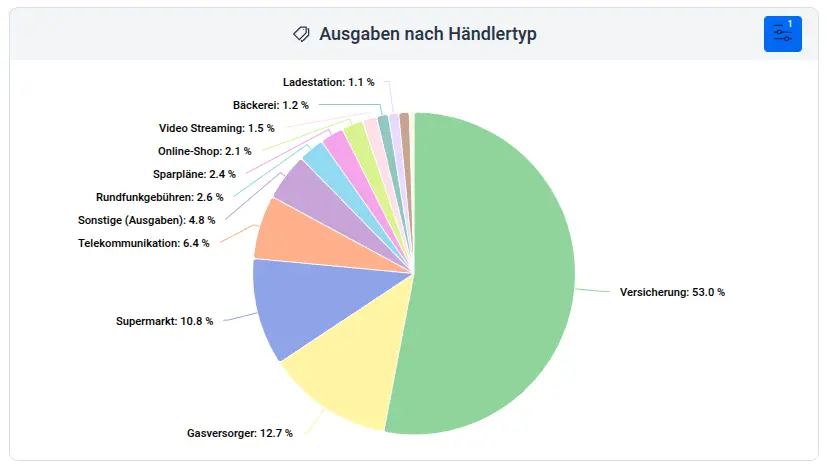
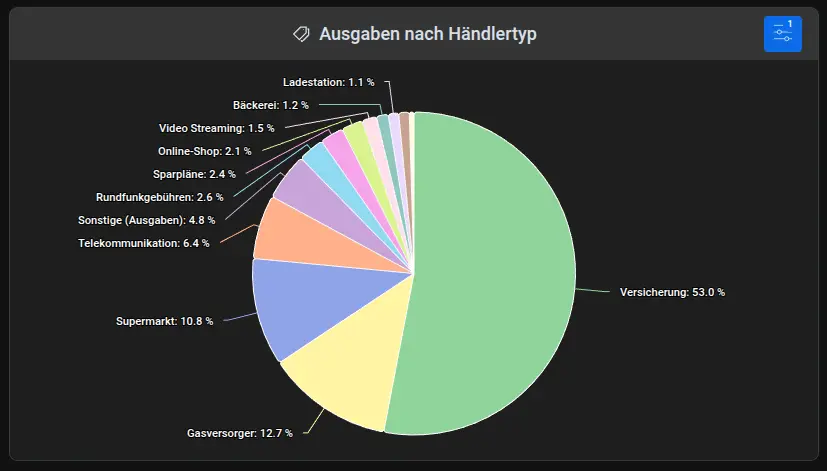
Das Kreisdiagramm zeigt die Ausgabenverteilung über Geschäftstypen als proportionale Segmente. Jedes Segment repräsentiert einen Händlertyp mit seinem Anteil an den Gesamtausgaben. Fahre mit der Maus darüber für genaue Beträge und Prozentsätze. Ideal, um schnell zu sehen, welche Geschäftskategorien deine Ausgaben dominieren.
Balkendiagramm-Ansicht (Standard auf Mobilgeräten)
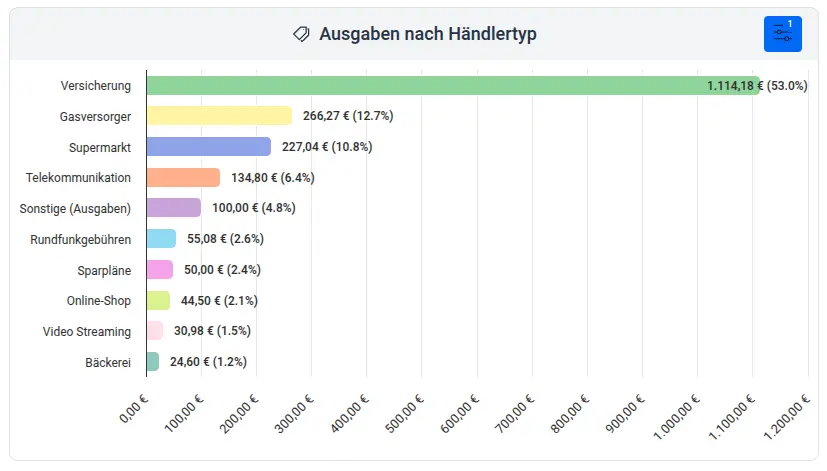
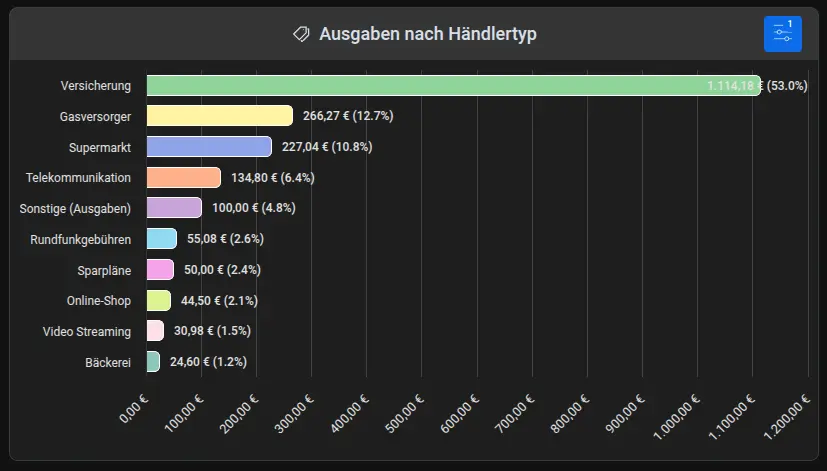
Das Balkendiagramm zeigt Geschäftstypen als horizontale Balken, sortiert nach Ausgaben. Diese Ansicht erleichtert den Vergleich von Ausgaben über viele Kategorien hinweg und funktioniert gut auf mobilen Bildschirmen. Jeder Balken zeigt Betrag und Prozentsatz.
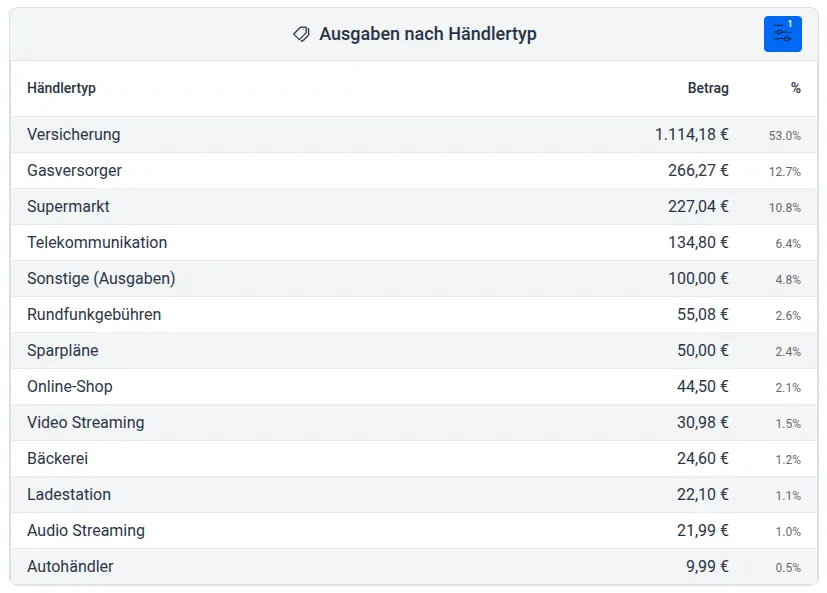
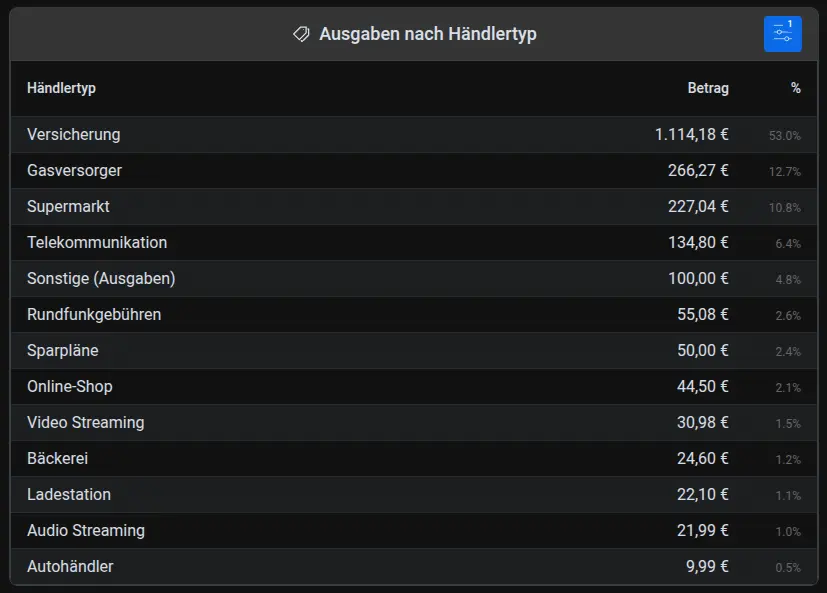
Tabellenansicht
Die Tabellenansicht präsentiert Daten in einer sortierbaren Tabelle:
| Spalte | Beschreibung |
|---|---|
| Händlertyp | Die Geschäftskategorie |
| Betrag | Gesamtausgaben bei diesem Geschäftstyp |
| % | Prozent der Gesamtausgaben |
Nutze diese Ansicht, wenn du genaue Zahlen benötigst oder alle Kategorien durchgehen möchtest.
Konfigurationsoptionen
Klicke auf das Filtersymbol in der Widget-Kopfzeile, um deine Analyse anzupassen.
Zeitraum
Steuere den Zeitraum:
- Vordefinierte Intervalle - Aktueller Monat, letzter Monat, letzte 3/6/12 Monate, aktuelles/letztes Jahr, gesamte Zeit
- Benutzerdefinierter Bereich - Wähle bestimmte Start- und Enddaten
Kontofilter
Beschränke die Analyse auf bestimmte Konten:
- Alle Konten (Standard) - Aggregiere über alle Konten
- Ausgewählte Konten - Analysiere nur bestimmte Konten
Tag-Filter
Filtere nach Transaktions-Tags:
- Konzentriere dich auf getaggte Ausgaben (z.B. "geschäftlich" oder "Urlaub")
- Schließe bestimmte Transaktionstypen aus
Anzeigemodus
Wähle deine Visualisierung:
- Kreisdiagramm - Am besten für proportionale Ansicht
- Balkendiagramm - Am besten zum Vergleichen von Kategorien
- Tabelle - Am besten für detaillierte Zahlen
Anzahl der Kategorien
Begrenze, wie viele Händlertypen erscheinen (1-50). Zeigt Top-Kategorien nach Ausgaben. Eine Reduzierung konzentriert auf die wichtigsten Kategorien.
Händlertyp-Erkenntnisse nutzen
Häufige Ausgabenmuster
Typische Muster, die du entdecken könntest:
- Supermärkte führen - Lebensmittelausgaben rangieren oft am höchsten bei Familien
- Überraschung Essengehen - Restaurantausgaben sind häufig höher als erwartet
- Abo-Dienste - Streaming, Software und Online-Dienste können sich summieren
- Transportkosten - Tankstellen und öffentliche Verkehrsmittel zeigen Pendelkosten
- Gesundheits-Grundlage - Sieh deine laufenden Gesundheitsausgaben
Umsetzbare Erkenntnisse
Nutze diese Daten, um:
- Kategorie-Budgets erstellen - Setze Ausgabenlimits für Restaurant-, Unterhaltungs- oder Shopping-Kategorien
- Einsparmöglichkeiten identifizieren - Hohe Restaurantausgaben könnten mehr Selbstkochen nahelegen
- Ausgaben planen - Verstehe saisonale Muster (höhere Heizkosten im Winter, Reisen im Sommer)
- Lifestyle ausbalancieren - Stelle sicher, dass notwendige Ausgaben (Lebensmittel, Versorgung) im Einklang mit frei verfügbaren Ausgaben stehen
- Verhaltensänderungen verfolgen - Beobachte, ob Lifestyle-Änderungen deinen Kategoriemix beeinflussen
Zeiträume vergleichen
Wechsle zwischen Zeiträumen, um Trends zu erkennen:
- Monat für Monat - Sieh, ob Restaurant- oder Shopping-Ausgaben steigen
- Jahr für Jahr - Vergleiche die Muster dieses Jahres mit dem letzten
- Saisonale Muster - Identifiziere Kategorien mit saisonalen Schwankungen
Händlertyp vs. Ausgaben nach Kategorie
Apocha bietet zwei ergänzende Analyse-Widgets:
| Merkmal | Ausgaben nach Händlertyp | Ausgaben nach Kategorie |
|---|---|---|
| Gruppiert nach | Art des Geschäfts | Transaktionskategorie |
| Beispiel | Alle Supermarkt-Einkäufe | Alle als "Lebensmittel" kategorisierten Transaktionen |
| Basiert auf | Automatische Händlerklassifizierung | Vom Benutzer zugewiesene Kategorien |
| Am besten für | Verstehen, wo du einkaufst | Verstehen, was du kaufst |
Nutze beide Widgets zusammen für vollständige Ausgabentransparenz.
Anpassung
Personalisiere das Widget:
- Benutzerdefinierter Titel - Klicke auf den Titel zum Umbenennen (z.B. "Ausgaben nach Geschäftstyp" oder "Wo ich einkaufe")
- Benutzerdefiniertes Icon - Klicke auf das Icon, um ein anderes Symbol zu wählen
- Widget-Größe - Im Bearbeitungsmodus ziehe an den Rändern zur Größenänderung
Verwandte Funktionen
- Ausgaben nach Händler - Sieh einzelne Händler statt Kategorien
- Widget Ausgaben nach Kategorie - Analysiere nach Transaktionskategorie
- Widget Monatlicher Cashflow - Verfolge Einnahmen vs. Ausgaben insgesamt
- Sparquote-Widget - Sieh, wie Kategorieausgaben die Sparquote beeinflussen
- Belegliste - Die Händlertyp-Spalte in deiner Transaktionsliste zeigt den Geschäftstyp jeder Transaktion
Teil der Dashboard-Widgets Anleitungsreihe.