Neu: Sieh, welche Händler dein Geld bekommen
„Ich hatte keine Ahnung, dass ich so viel bei Amazon ausgebe."
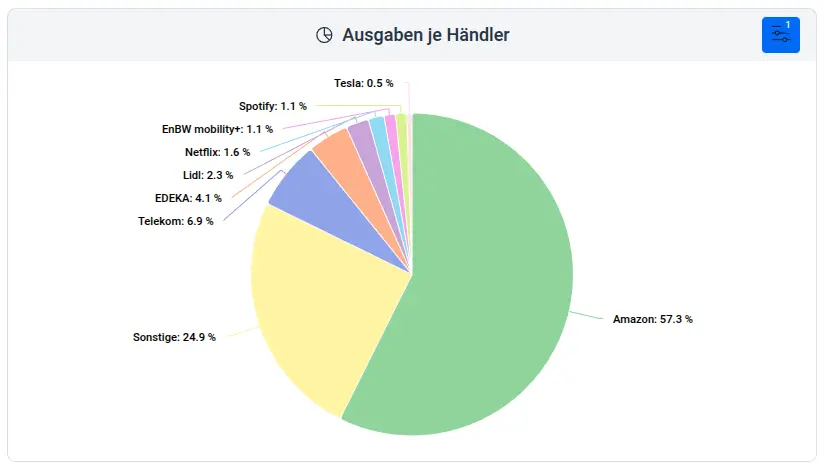
Das sagte einer unserer Nutzer, als er zum ersten Mal unser neues Ausgaben nach Händler-Widget benutzte. Er hatte erwartet, dass Supermärkte an der Spitze stehen. Stattdessen war es Online-Shopping, verteilt auf Dutzende kleine Einkäufe, die einzeln nie bedeutsam erschienen.
Das Problem, das wir lösen
Ausgaben nach Kategorie zu verfolgen zeigt dir, was du kaufst. Aber es beantwortet eine einfache Frage nicht: Welche Händler bekommen eigentlich dein Geld?
Vielleicht weißt du, dass du €500 pro Monat für „Shopping" ausgibst. Aber weißt du auch, ob das ein Geschäft ist oder zwanzig? Verteilst du deine Ausgaben zu sehr und verpasst Treueprämien? Oder konzentrierst du sie irgendwo, wo du einen besseren Deal verhandeln könntest?
Was ist neu
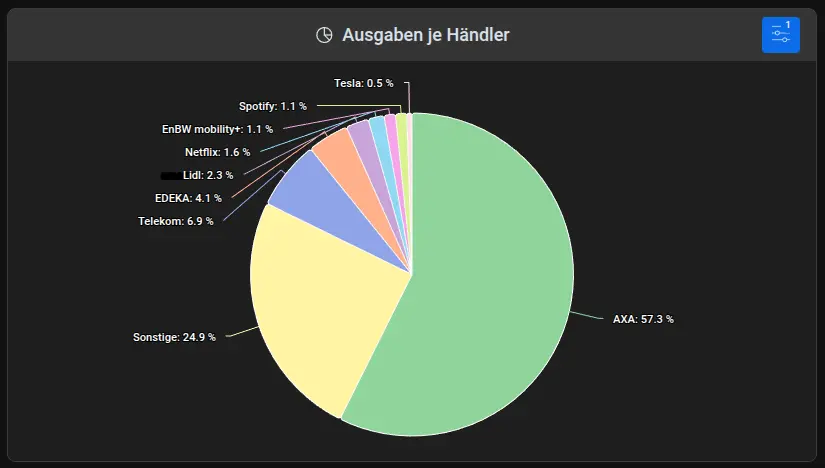
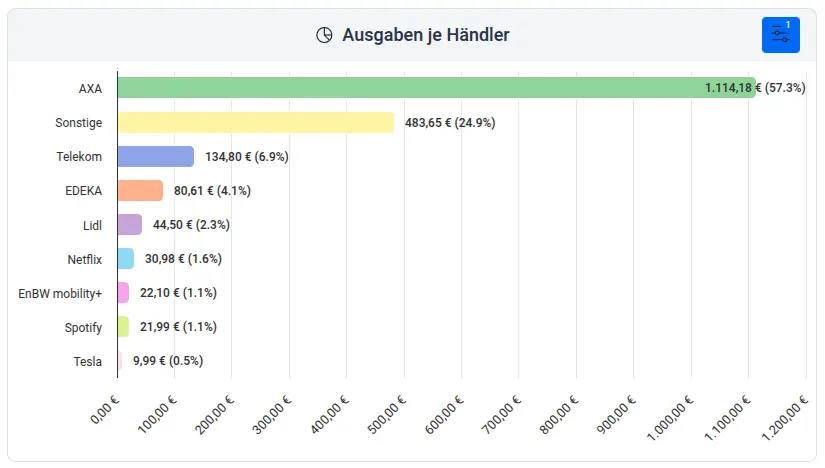
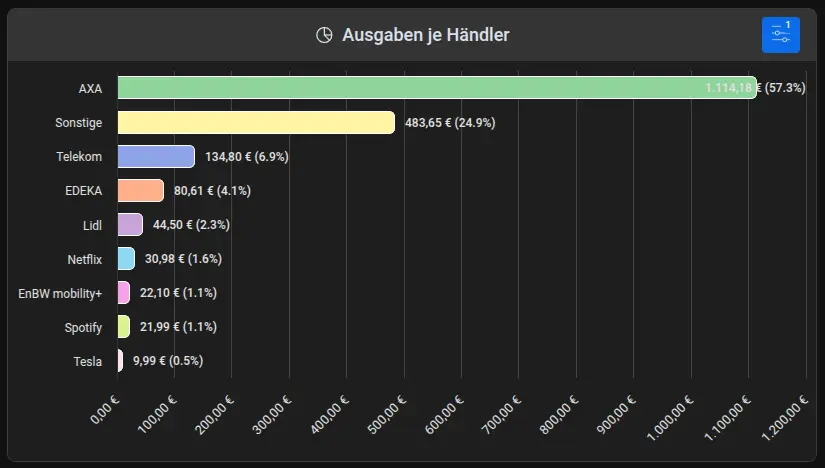
Das Ausgaben nach Händler-Widget zeigt deine Ausgaben aufgeschlüsselt nach Händler - als Kreisdiagramm, Balkendiagramm oder sortierbare Tabelle. Auf einen Blick siehst du:
- Deine Top-Ausgabenziele
- Welchen Prozentsatz jeder Händler erhält
- Wie deine Ausgaben verteilt sind
Was Nutzer entdecken
Erste Nutzer haben einige überraschende Muster aufgedeckt:
- Die 80/20-Regel stimmt wirklich - Die meisten stellen fest, dass 80% ihrer Ausgaben an etwa 20% ihrer Händler gehen
- Summe aller Abos - Alle wiederkehrenden Dienstleister nach Ausgaben sortiert zu sehen, öffnet die Augen
- Vergessene Mitgliedschaften - Das Fitnessstudio, das du seit Monaten nicht besucht hast? Es könnte in deinen Top 20 sein
Jetzt ausprobieren
Füge das Widget in wenigen Sekunden zu deinem Dashboard hinzu:
- Gehe zu deinem Dashboard
- Klicke Bearbeiten → Widget hinzufügen
- Wähle Ausgaben nach Händler
- Speichern und deine Daten erkunden
Für detaillierte Konfigurationsoptionen - Filtern nach Zeitraum, Konten oder Tags - siehe die vollständige Dokumentation.
Bereit zu sehen, wohin dein Geld wirklich fließt?
Öffne apocha und füge das Ausgaben nach Händler-Widget zu deinem Dashboard hinzu.