Belege importieren
Deine Belege in Apocha zu bekommen ist der erste Schritt zu deinem finanziellen Überblick. Wähle die Importmethode, die zu deinem Workflow passt.
Importmethoden im Überblick
| Methode | Am besten für | Geschwindigkeit | Aufwand |
|---|---|---|---|
| Datei-Upload | Papierbelege, PDF-Rechnungen | Schnell | Gering |
| CSV-Import | Kontoauszüge, Massendaten | Schnell | Mittel |
| E-Mail-Import | Digitale Belege (Amazon, Rechnungen) | Automatisch | Einmalige Einrichtung |
Schnellstart: Welche Methode soll ich verwenden?
Ich habe Papierbelege
Verwende den Datei-Upload. Mach ein Foto mit deinem Handy oder scanne den Beleg. Apochas Belegscanner extrahiert automatisch alle Details.
Ich möchte meinen Kontoauszug importieren
Verwende den CSV-Import. Lade deine Transaktionen als CSV von der Website deiner Bank herunter und ordne dann die Spalten den Apocha-Feldern zu.
Ich bekomme Belege per E-Mail (Amazon, Abos, etc.)
Richte den E-Mail-Import ein. Einmal konfiguriert, kommen Belege automatisch ganz ohne manuelle Arbeit an.
Ich muss nur schnell eine Transaktion eingeben
Überspringe den Import und erstelle einen Beleg manuell. Das ist schneller für einzelne Einträge.
Upload-Limits
Dein Abonnement bestimmt, wie viele Belege du pro Monat per Datei-Upload importieren kannst:
| Tarif | Monatliche Uploads |
|---|---|
| Standard (Kostenlos) | 10 |
| PLUS | 50 |
| PREMIUM | 250 |
Das manuelle Erstellen von Belegen oder das Importieren von Banktransaktionen aus einer CSV-Datei zählt nicht zu deinem Upload-Limit. Ideal, wenn du deine monatlichen Uploads aufgebraucht hast oder lieber tippst statt zu fotografieren.
Was wird extrahiert
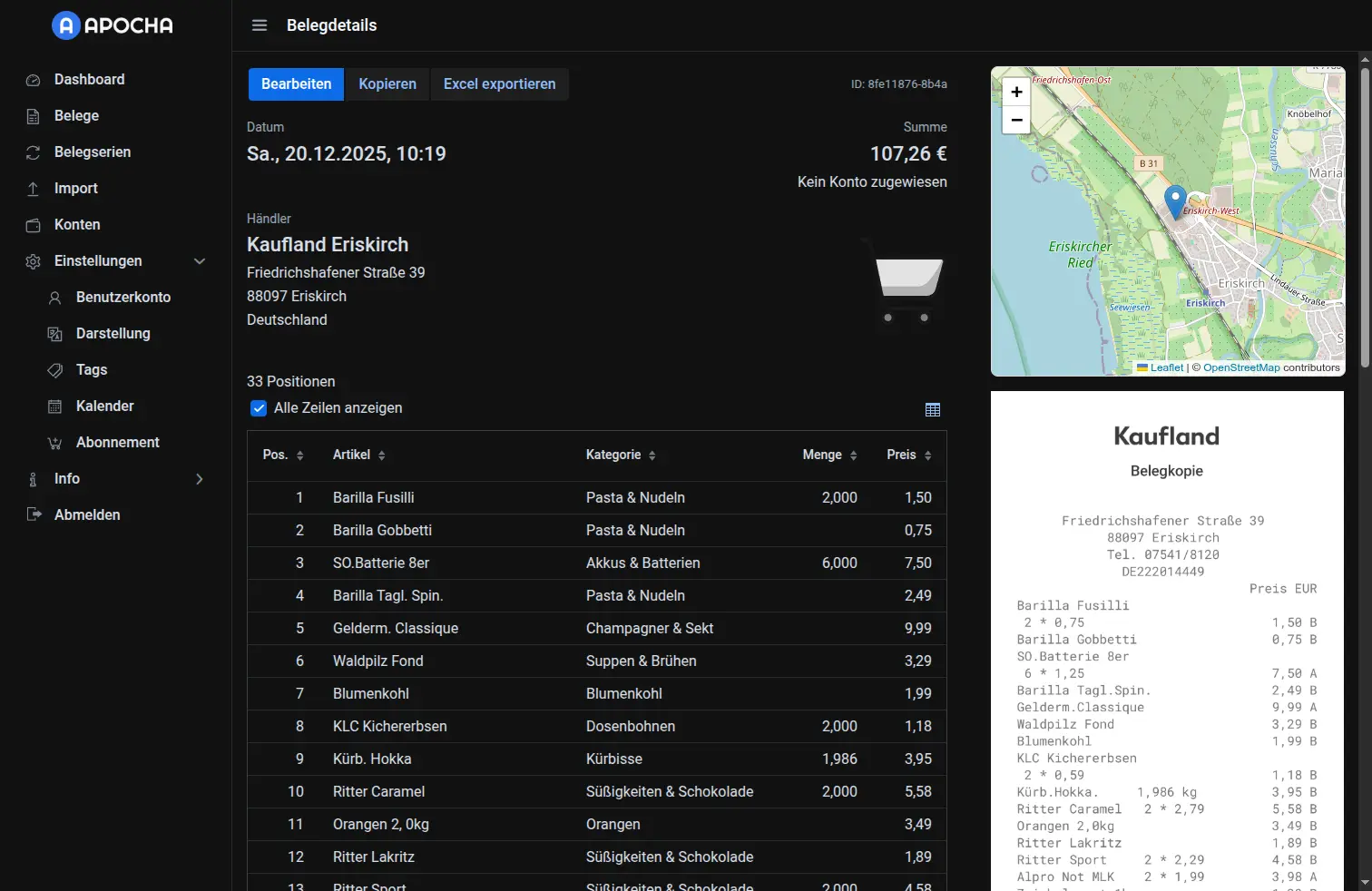
Wenn du ein Belegbild oder PDF hochlädst, extrahiert Apocha automatisch:
- Datum - Wann der Kauf stattfand
- Geschäftsname - Der Händler
- Gesamtbetrag - Was du bezahlt hast
- Positionen - Einzelne Produkte (wenn lesbar)
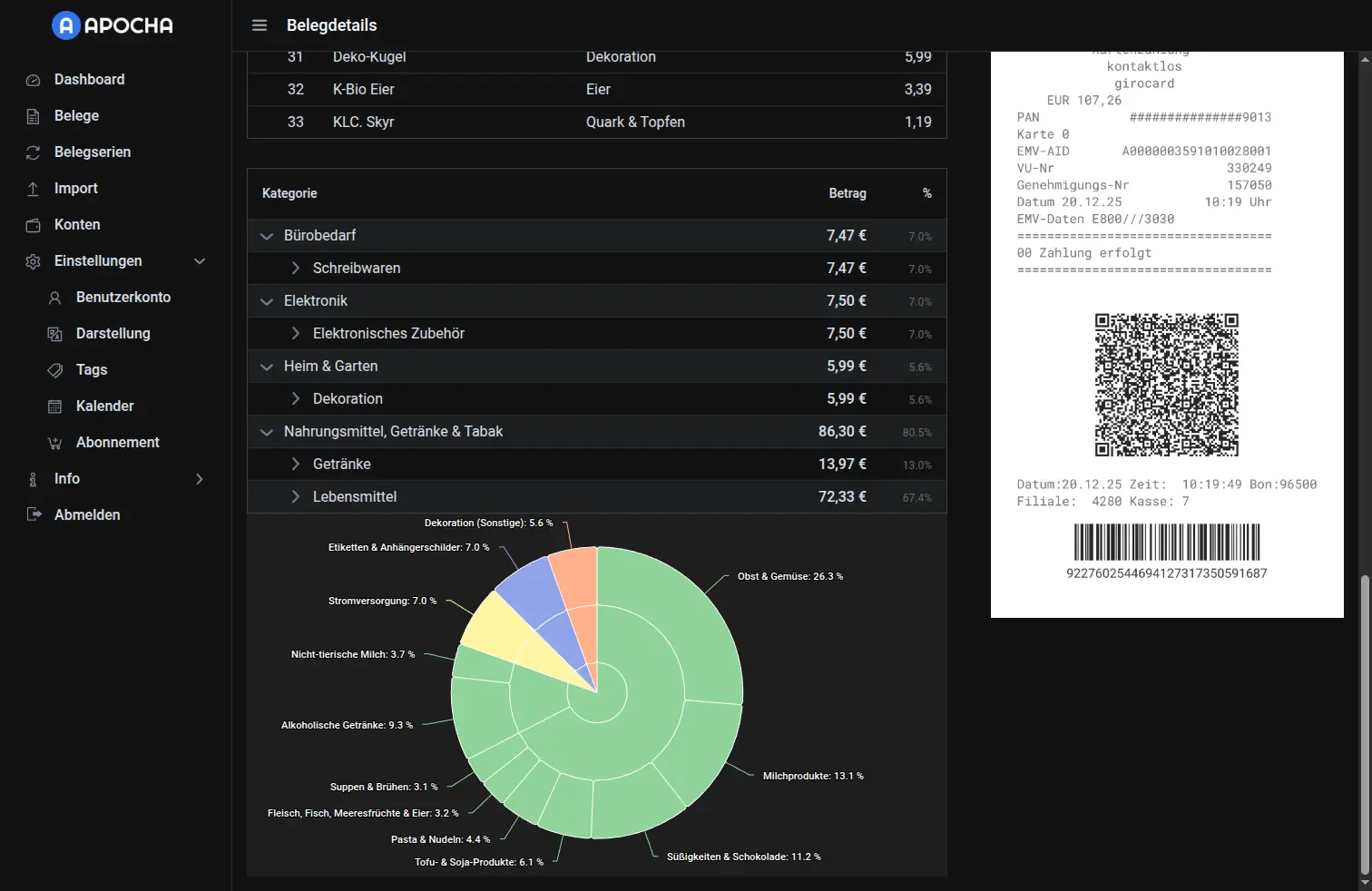
- Kategorien - Automatisch basierend auf Geschäft und Artikeln zugewiesen
- Geschäftsstandort - Adresse und Kartennadel (wenn verfügbar)
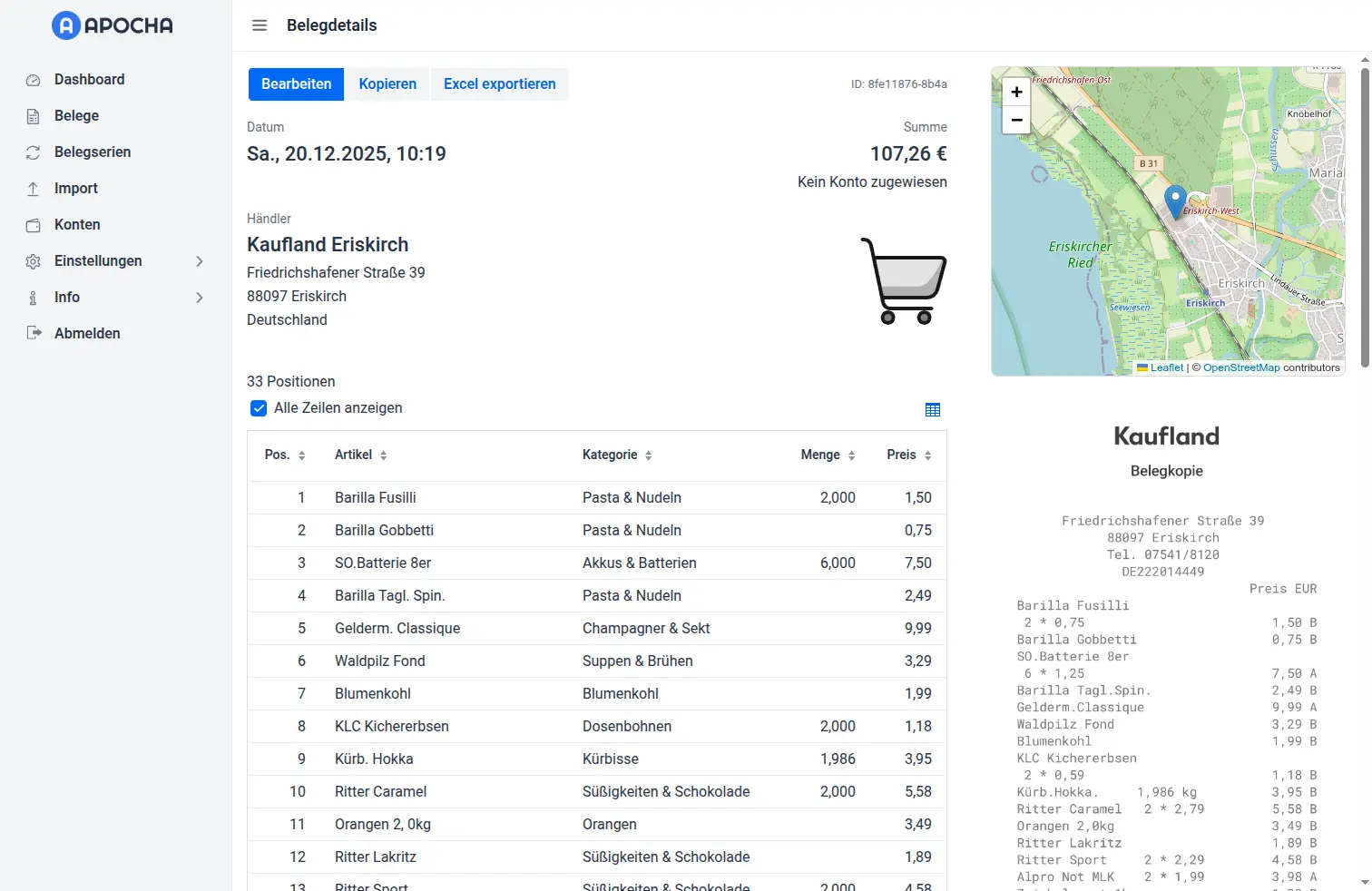
Datenextraktion
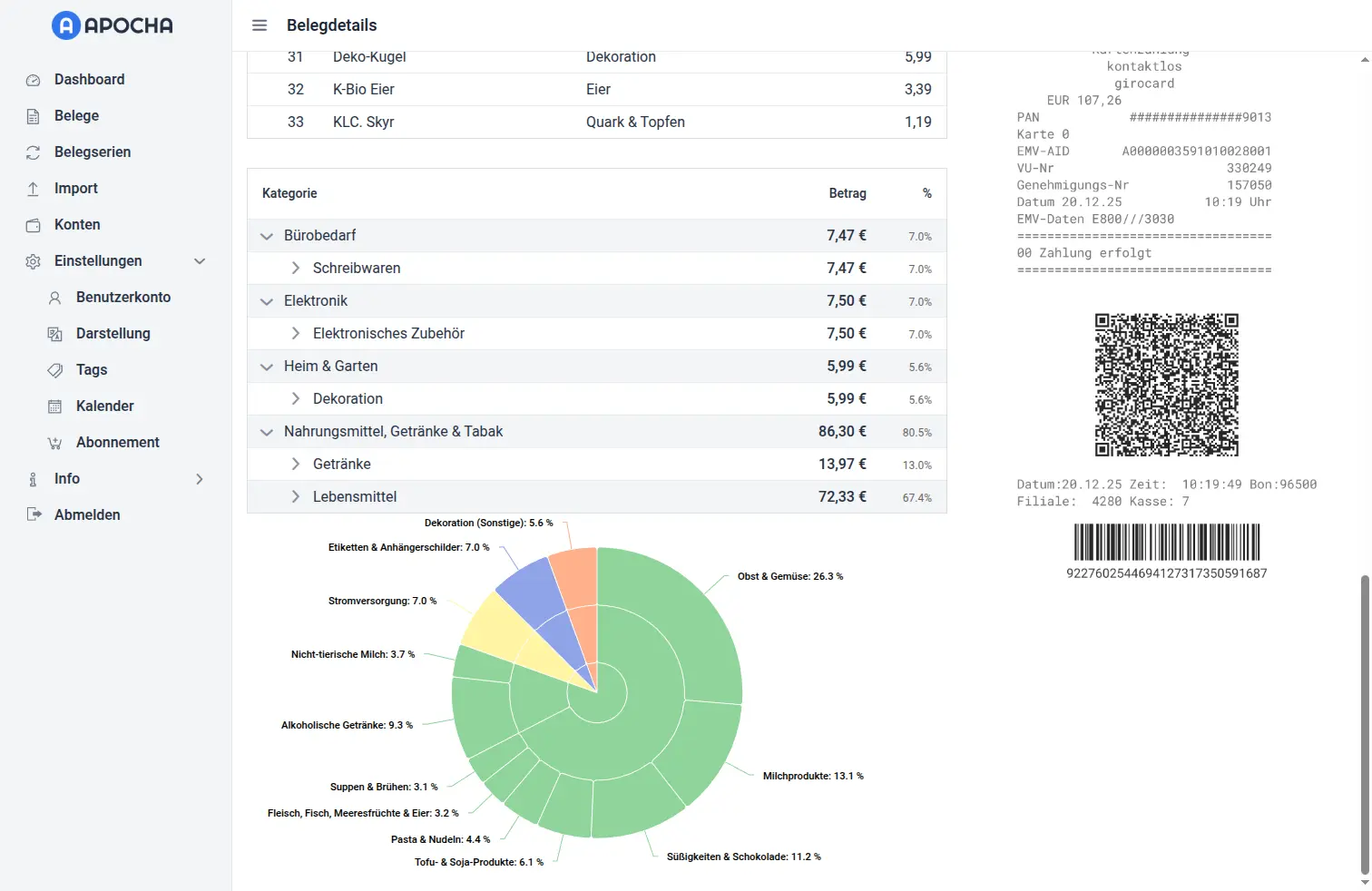
Datenkategorisierung
Tipps für beste Ergebnisse
- Gute Beleuchtung - Vermeide Schatten auf Papierbelegen
- Vollständiger Beleg - Erfasse das gesamte Dokument
- Flache Oberfläche - Glätte Falten und Knicke
- Klarer Fokus - Unscharfe Fotos => schlechte Erkennung
Nächste Schritte
Wähle deine Importmethode und leg los:
- Datei-Upload - Fotos und PDFs hochladen
- CSV-Import - Kontoauszüge importieren
- E-Mail-Import - Automatische Weiterleitung einrichten
Teil der Belegverwaltung-Anleitungsreihe.