Belege aus CSV importieren
Hast du einen Kontoauszug-Export oder eine Tabelle mit Transaktionen? Apochas CSV-Import ermöglicht dir, Massendaten ohne manuelle Eingabe einzuspielen.
Wann du CSV-Import verwenden solltest
CSV-Import ist perfekt für:
- Kontoauszug-Exporte - Die meisten Banken erlauben den Download von Transaktionen als CSV
- Migration von anderen Apps - Export aus deinem alten Ausgabentracker
- Historische Massendaten - Vergangene Transaktionen effizient eingeben
- Tabellendaten - Alle tabellarischen Finanzdaten
Einen CSV-Import starten
- Navigiere zu Import in der Seitenleiste
- Klicke auf "CSV importieren" oder ziehe eine .csv-Datei in die Upload-Zone
- Der Import-Dialog öffnet sich
Der Import-Dialog
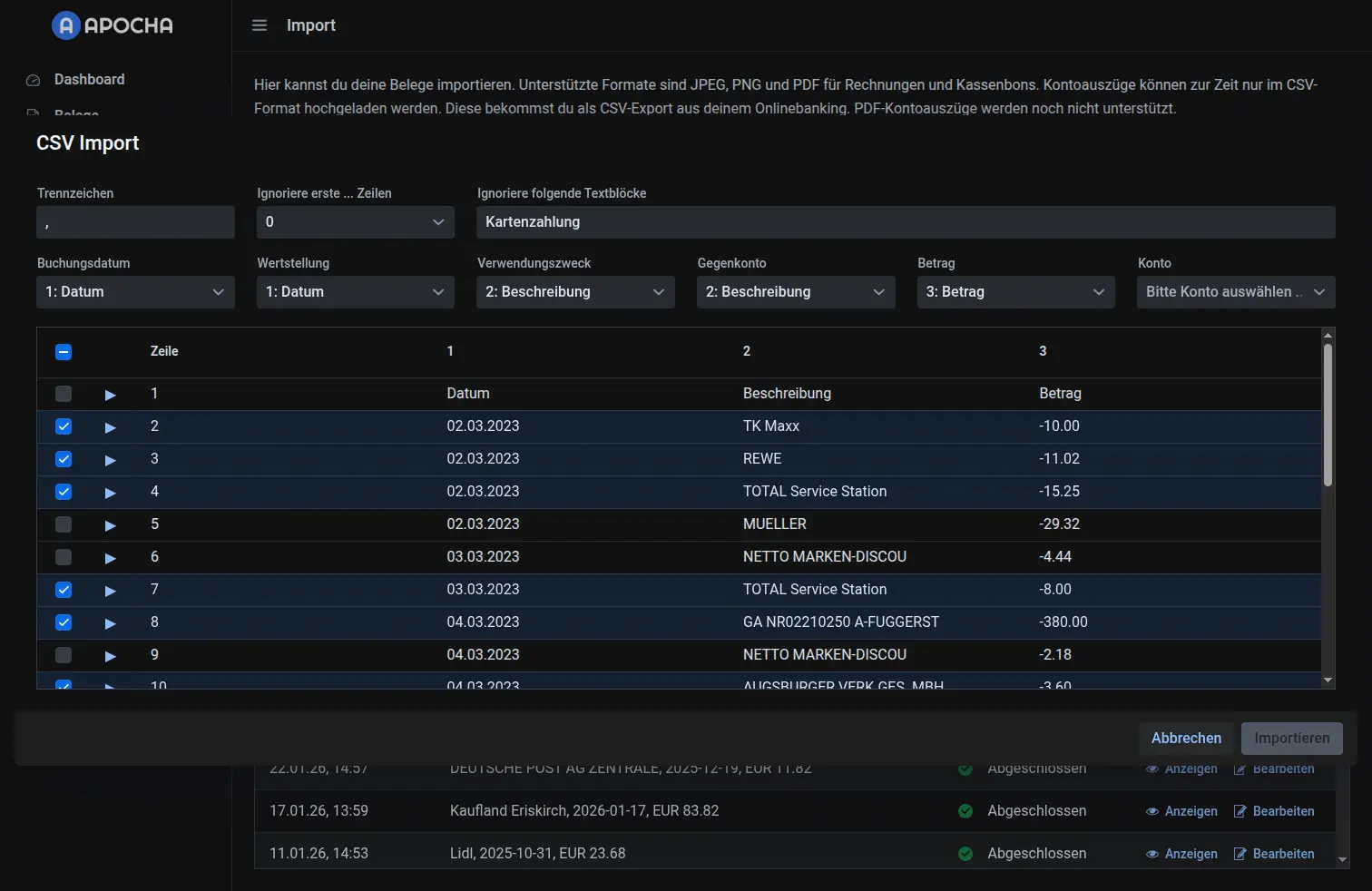
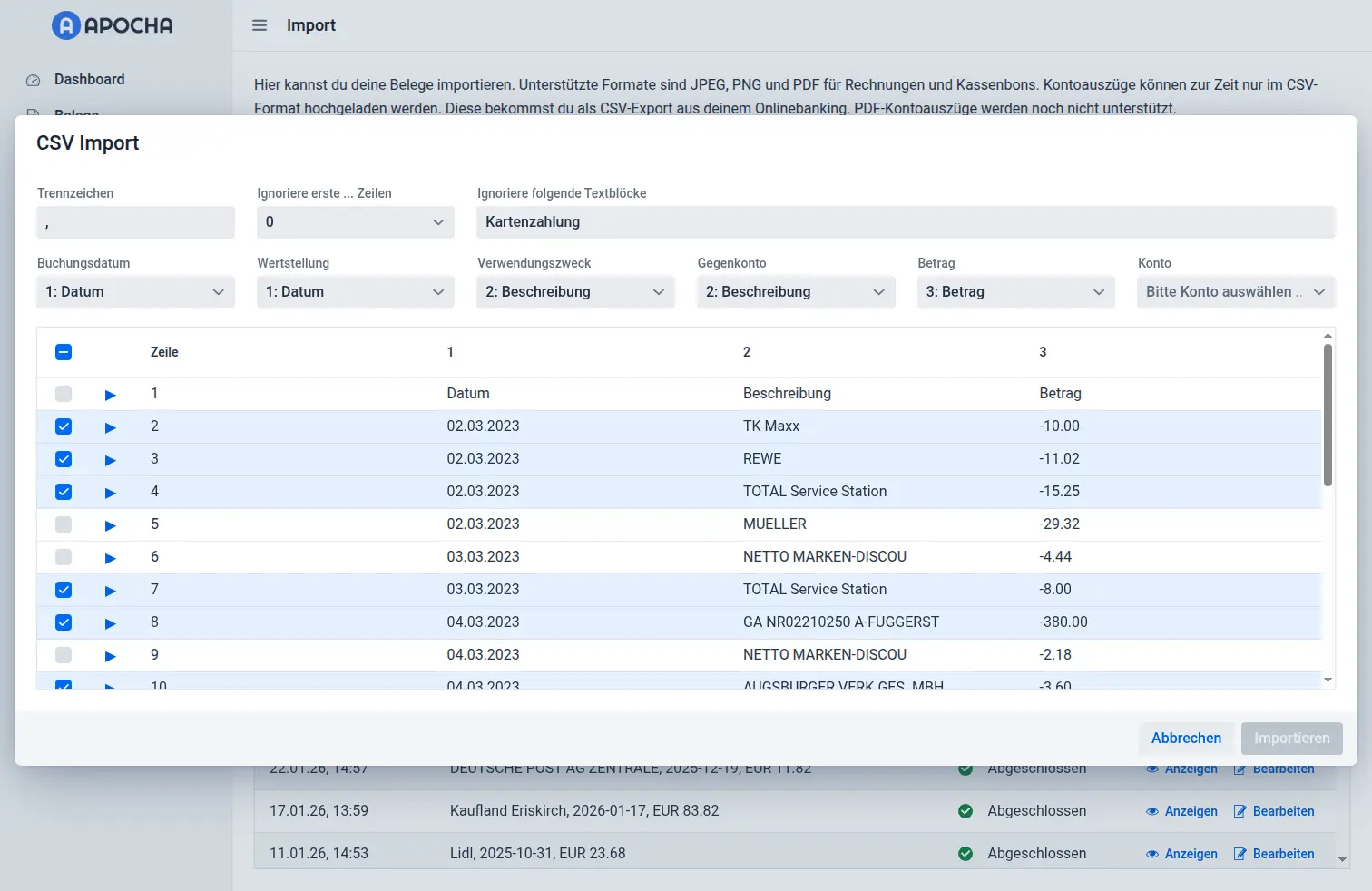
Wenn du eine CSV-Datei öffnest, zeigt Apocha einen Dialog mit Parsing-Einstellungen, Spaltenzuordnungen und einer Datenvorschau.
Parsing-Einstellungen
Konfiguriere, wie Apocha deine CSV-Datei liest:
| Einstellung | Beschreibung |
|---|---|
| Trennzeichen | Das Zeichen, das Spalten trennt (automatisch erkannt: , oder ;) |
| Ignorierte Zeilen | Anzahl der zu überspringenden Kopfzeilen (automatisch basierend auf Datenstruktur erkannt) |
| Ignorierter Text | Durch Leerzeichen getrennte Textmuster, die aus Feldern entfernt werden |
Apocha erkennt das Trennzeichen automatisch und analysiert die CSV-Struktur, um vorzuschlagen, wie viele Kopfzeilen übersprungen werden sollen – achte auf den Hilfetext, der den automatisch erkannten Wert zeigt.
Spaltenzuordnung
Ordne deine CSV-Spalten den Apocha-Feldern zu. Jedes Dropdown zeigt die Spaltennummer und den ersten Datenwert, um dir bei der Identifizierung der richtigen Spalte zu helfen.
| Apocha-Feld | Beschreibung | Erforderlich |
|---|---|---|
| Buchungsdatum | Wann die Transaktion gebucht wurde | Ja |
| Valutadatum | Wann die Transaktion valutiert wurde | Ja |
| Referenz | Transaktionsreferenz oder Beschreibung | Ja |
| Gegenpartei | Die andere Partei (Zahler oder Empfänger) | Ja |
| Betrag | Transaktionswert (negativ bei Ausgaben) | Ja |
| Konto | In welches Apocha-Konto importiert werden soll | Ja |
Apocha kann das Konto automatisch bestimmen, wenn einige Transaktionen in der CSV bereits in deinem Apocha-Konto existieren, z. B. alte Transaktionen aus deinem letzten Import oder Belege, die manuell mit deiner Kamera importiert wurden. Duplikate werden erkannt und standardmäßig vom Import ausgeschlossen.
Datenvorschau
Die Tabelle zeigt alle geparsten Zeilen aus deiner CSV. Du kannst:
- Zeilen auswählen - Verwende die Kontrollkästchen, um zu wählen, welche Transaktionen importiert werden
- Daten prüfen - Überprüfe, ob Spalten korrekt zugeordnet wurden
- Details hinzufügen - Klappe Zeilen auf, um Notizen und Tags hinzuzufügen
Notizen und Tags hinzufügen
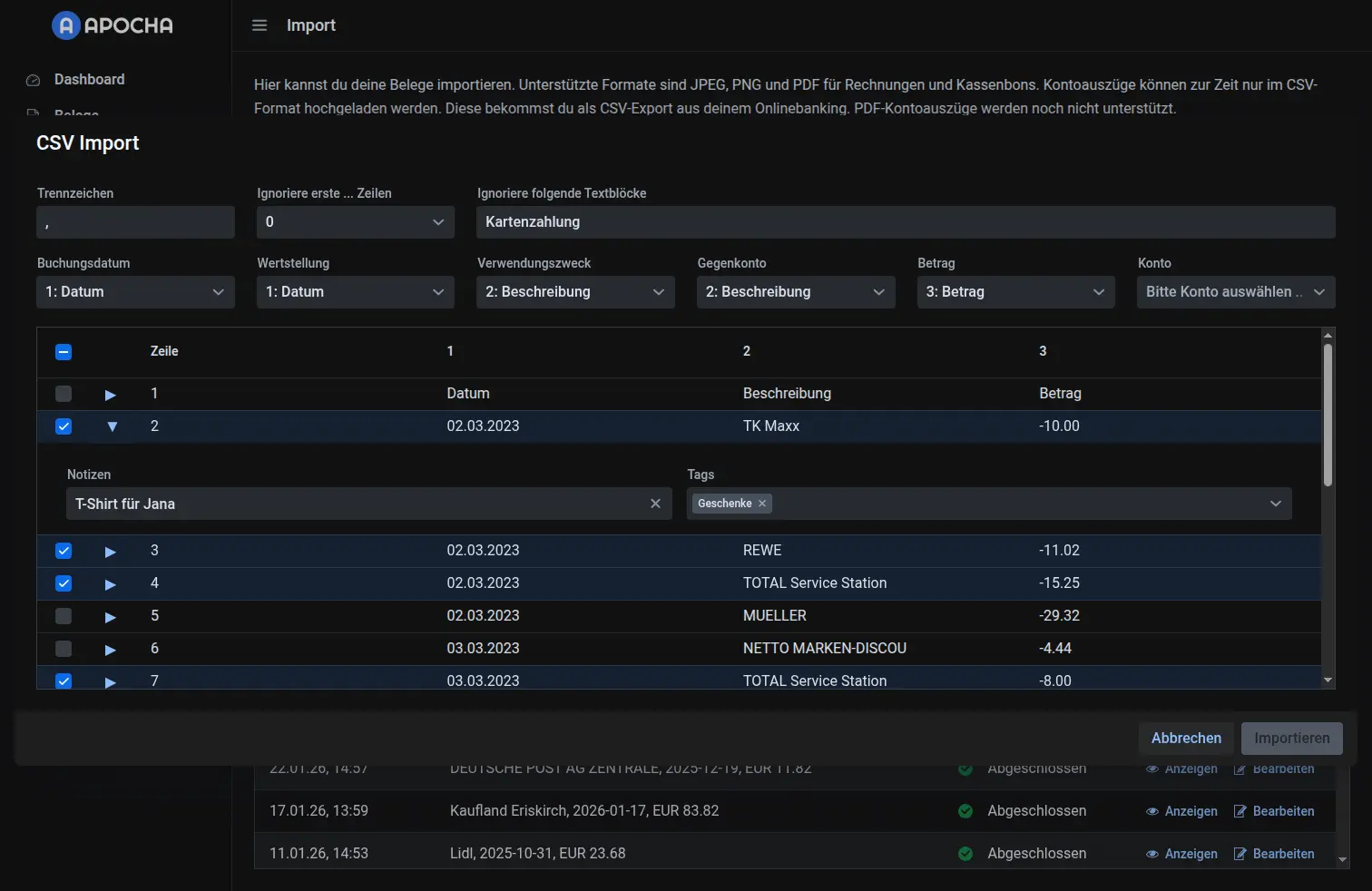
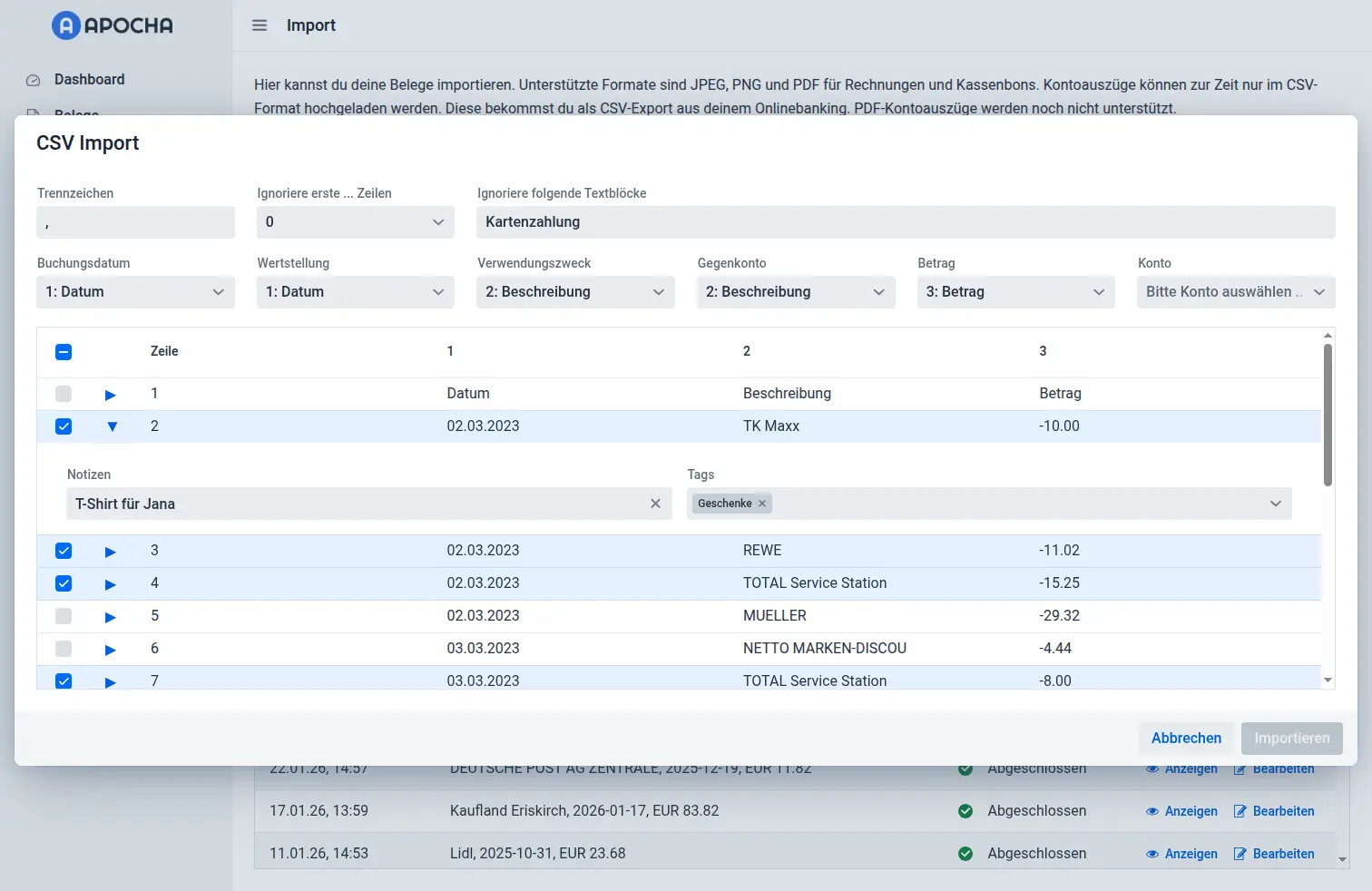
Du kannst einzelne Zeilen vor dem Import mit Notizen und Tags anreichern. Das erspart dir, jeden Beleg nach dem Import bearbeiten zu müssen.
Um Notizen oder Tags zu einer Zeile hinzuzufügen:
- Klicke auf den Aufklapp-Button (▶) neben einer Zeile
- Die Zeile erweitert sich und zeigt zwei Felder:
- Notizen - Füge beliebige Textnotizen für diese Transaktion hinzu
- Tags - Wähle vorhandene Tags aus oder tippe, um neue zu erstellen
- Klicke erneut auf den Aufklapp-Button (▼), um die Zeile einzuklappen
Visuelle Anzeige: Eingeklappte Zeilen, die Notizen oder Tags haben, zeigen einen kleinen blauen Punkt neben dem Aufklapp-Button, sodass du leicht sehen kannst, welche Zeilen angereichert wurden.
Wenn du einen Kontoauszug importierst und bereits weißt, welche Transaktionen Geschäftsausgaben, steuerlich absetzbar oder nachzuverfolgen sind, füge die entsprechenden Tags während des Imports hinzu. Das ist viel schneller, als jeden Beleg einzeln nachträglich zu bearbeiten.
Duplikaterkennung
Sobald du alle erforderlichen Spalten zugeordnet hast, filtert Apocha automatisch die Liste, um nur Transaktionen anzuzeigen, die noch nicht in deinem Konto existieren. Das verhindert doppelte Importe, wenn du überlappende Datumsbereiche importierst.
Wenn alle Transaktionen bereits importiert wurden, siehst du eine entsprechende Benachrichtigung.
Importieren
- Stelle sicher, dass alle Spaltenzuordnungen gesetzt sind
- Wähle ein Konto aus
- Wähle die Zeilen aus, die du importieren möchtest (verwende die Kontrollkästchen-Spalte)
- Klicke auf Importieren
Eine Erfolgsmeldung bestätigt, wenn Transaktionen importiert wurden. Wenn du alle ausgewählten Zeilen importierst, schließt sich der Dialog automatisch.
Umgang mit gängigen CSV-Formaten
Kontoauszüge
Bank-Exporte verwenden typischerweise:
- Semikolon (
;) oder Komma (,) als Trennzeichen - Datumsformat:
TT.MM.JJJJoderMM/TT/JJ - Negative Beträge für Ausgaben
Apocha erkennt das Trennzeichen und das Datumsformat in den meisten Fällen automatisch. Das Datums-Parsing verarbeitet gängige internationale Formate.
Andere Bankformate
Für andere Formate:
- Prüfe das automatisch erkannte Trennzeichen und passe es bei Bedarf an
- Verwende die "Ignorierte Zeilen"-Einstellung, um bankspezifische Kopfzeilen zu überspringen
- Verwende "Ignorierter Text", um unerwünschte wiederkehrende Textmuster aus Feldern zu entfernen
Nach dem Import
Importierte Belege überprüfen
Nach dem Import überprüfe deine neu erstellten Belege in der Belegliste.
Häufige Aufgaben nach dem Import
- Gegenparteien überprüfen - Bankbeschreibungen müssen eventuell bereinigt werden
- Kategorien hinzufügen - Verwende Massenbearbeitung, um ähnliche Transaktionen zu kategorisieren
- Zusätzliche Tags hinzufügen - Du kannst Tags während des Imports hinzufügen, aber vielleicht möchtest du später weitere ergänzen
Tipps für den Erfolg
Automatische Erkennung prüfen
Apocha versucht, die Anzahl der zu überspringenden Kopfzeilen automatisch zu erkennen. Überprüfe den vorgeschlagenen Wert und passe ihn an, falls Datenzeilen übersprungen oder Kopfzeilen eingeschlossen werden.
Ignorierten Text verwenden
Kontoauszüge enthalten oft wiederkehrenden Text wie Kontonummern oder Bankcodes. Füge diese Muster zu "Ignorierter Text" hinzu, um deine Daten automatisch zu bereinigen.
Klein anfangen
Wähle zunächst nur wenige Zeilen aus, um zu überprüfen, ob die Zuordnung korrekt ist, dann importiere den Rest.
Originaldatei aufbewahren
Behalte deine CSV-Datei als Backup. Du kannst importierte Belege jederzeit löschen und es erneut versuchen.
Fehlerbehebung
Falsche Spalten ausgewählt
Wenn Daten in den falschen Feldern erscheinen, prüfe deine Spaltenzuordnungen. Die Dropdown-Beschriftungen zeigen die Spaltennummer und den ersten Datenwert (z. B. "3: 01.12.2024"), um dir bei der Identifizierung der richtigen Spalte zu helfen.
Beträge haben falsches Vorzeichen
Wenn Ausgaben als Einnahmen erscheinen oder umgekehrt, formatiert deine Bank Beträge möglicherweise anders. Du musst eventuell die CSV vorverarbeiten, um das Vorzeichen zu korrigieren.
Zu viele oder zu wenige Zeilen
Passe die "Ignorierte Zeilen"-Einstellung an. Erhöhe sie, wenn Kopfzeilen als Daten erscheinen; verringere sie, wenn gültige Datenzeilen übersprungen werden.
Verstümmelte Zeichen
Wenn Sonderzeichen falsch angezeigt werden, verwendet deine CSV möglicherweise eine andere Kodierung. Versuche, sie von deiner Bank mit UTF-8-Kodierung erneut zu exportieren, oder verwende einen Texteditor, um die Datei zu konvertieren.
Verwandte Funktionen
- Datei-Upload-Import - Für Belegbilder
- E-Mail-Import - Automatisch per E-Mail
- Mehrere Belege verwalten - Nach dem Import organisieren
Teil der Belegverwaltung-Anleitungsreihe.