Belege per Upload importieren
Der schnellste Weg, einen Papierbeleg in Apocha zu bekommen, ist ein Foto zu machen oder die Datei direkt hochzuladen. Apochas OCR-Technologie extrahiert alle Details automatisch.
So lädst du hoch
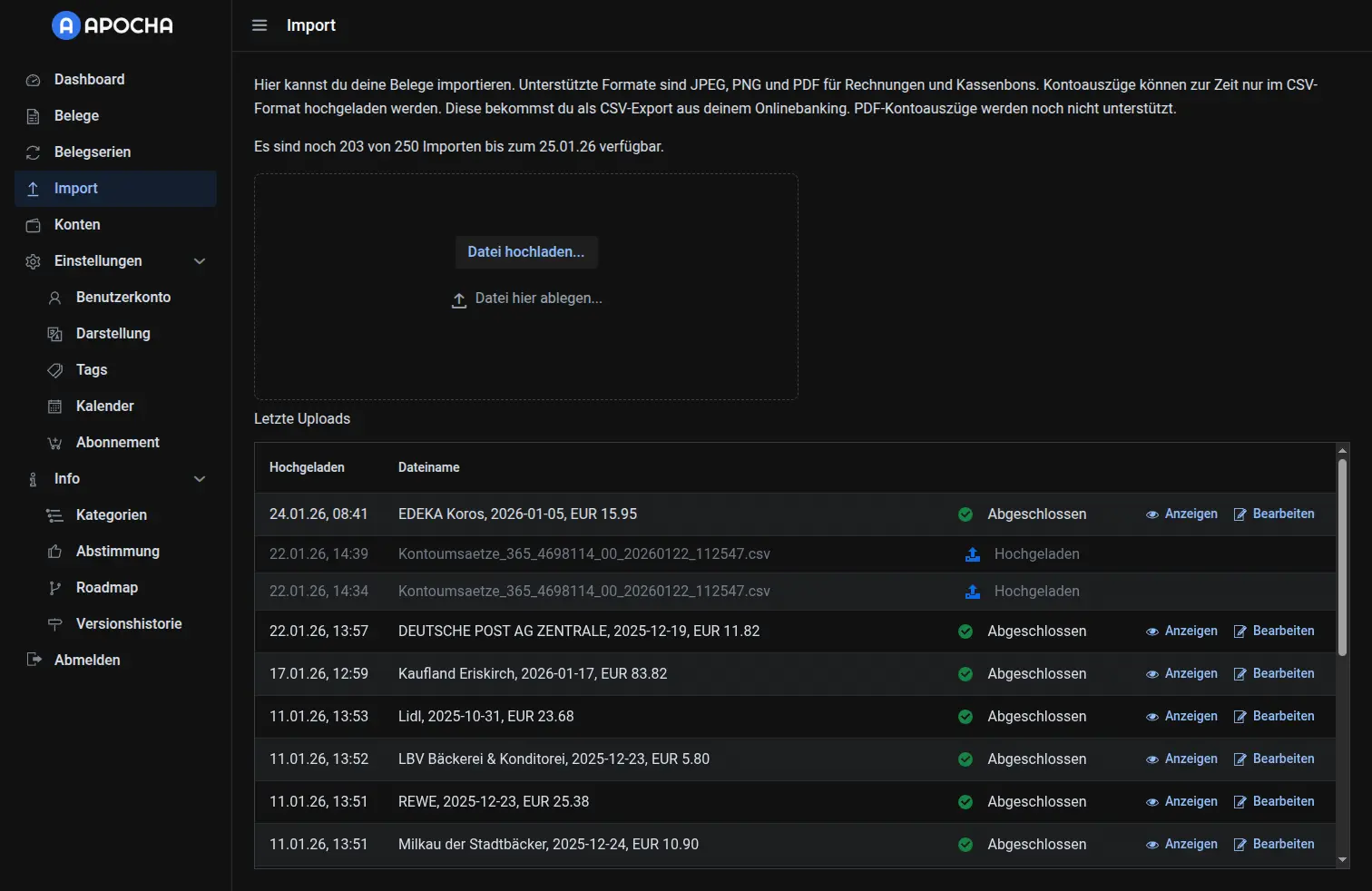
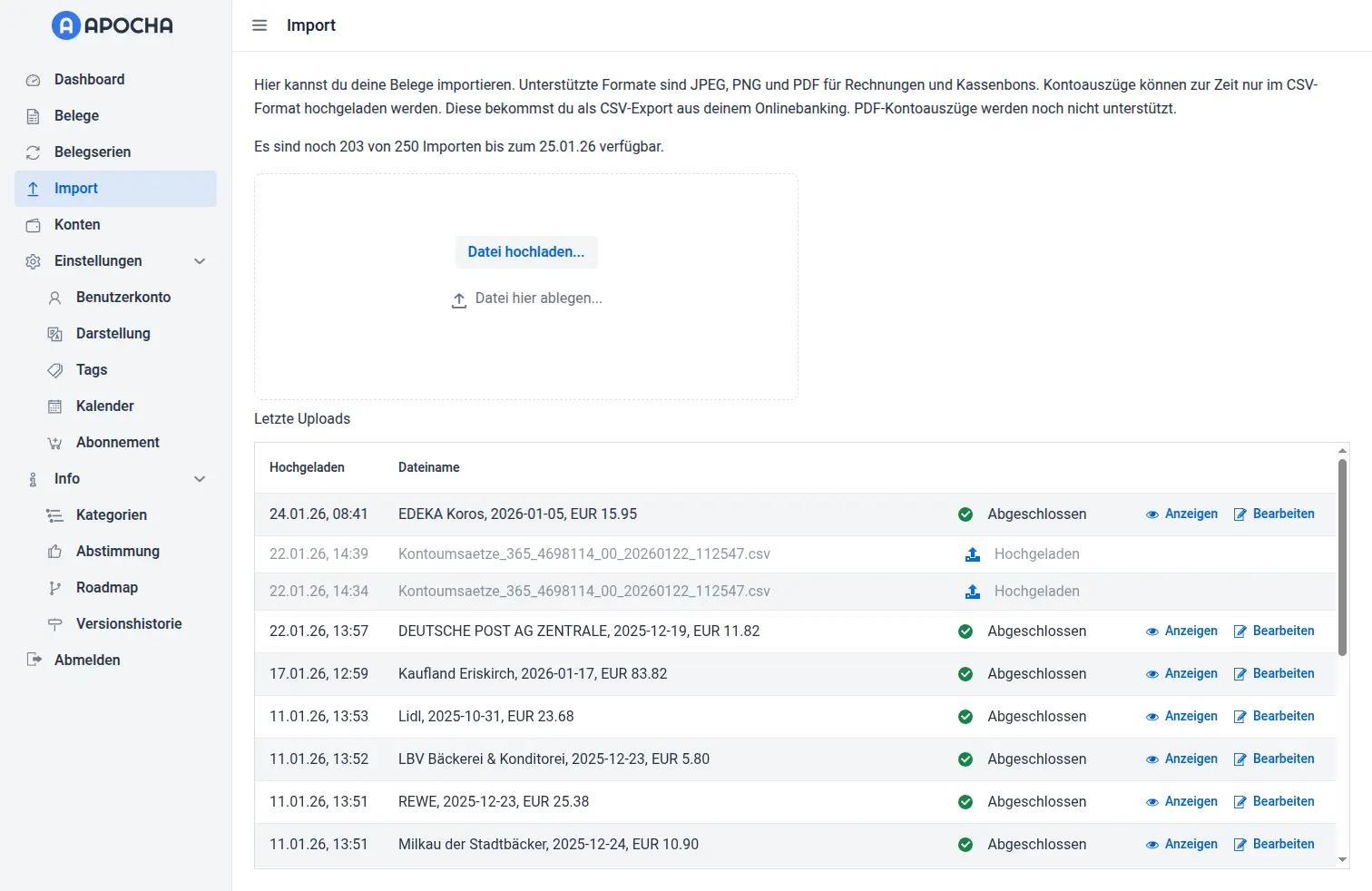
Am Desktop
- Navigiere zu Import in der Seitenleiste
- Ziehe die Datei mit dem Beleg per Drag-and-Drop in die Upload-Zone, ODER
- Klicke auf "Dateien hochladen" zum Durchsuchen
Auf dem Handy
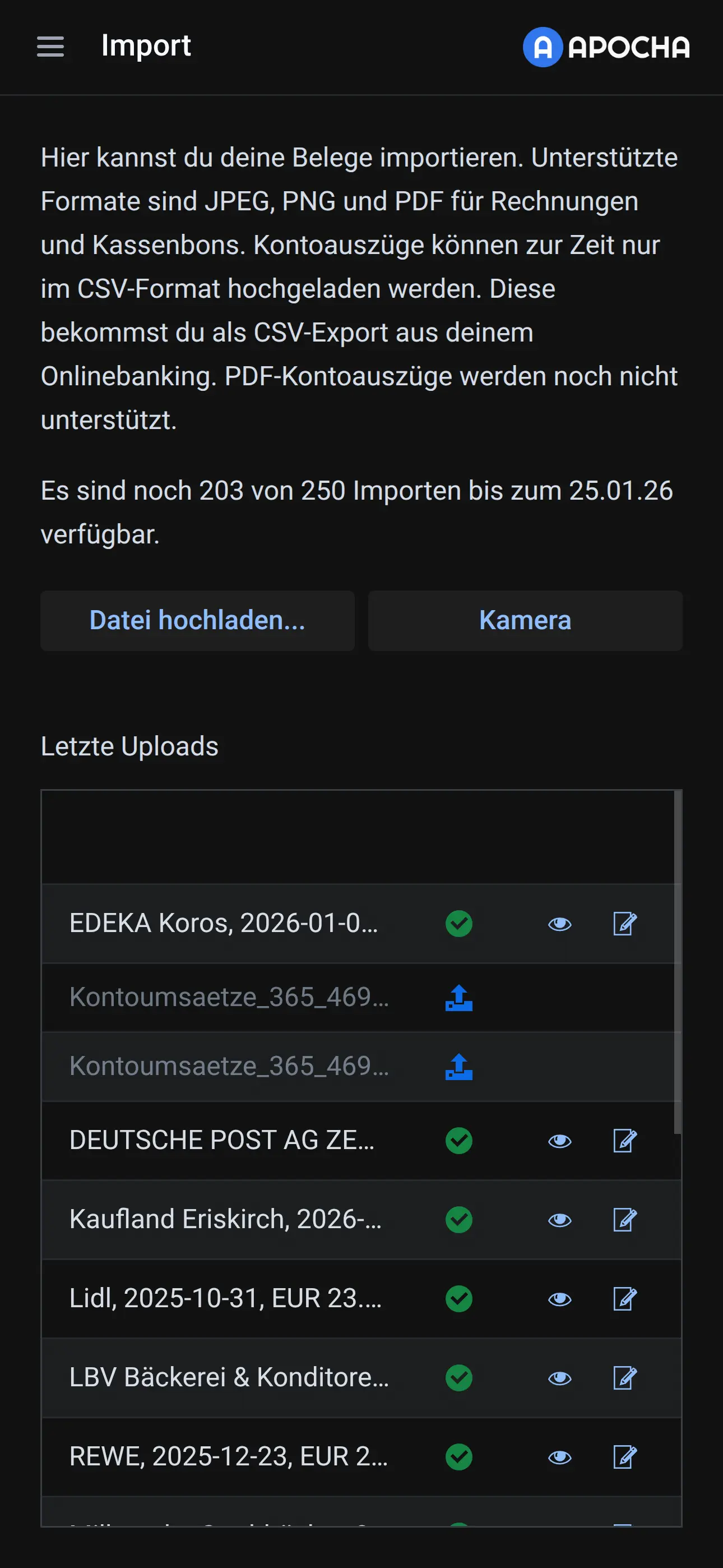
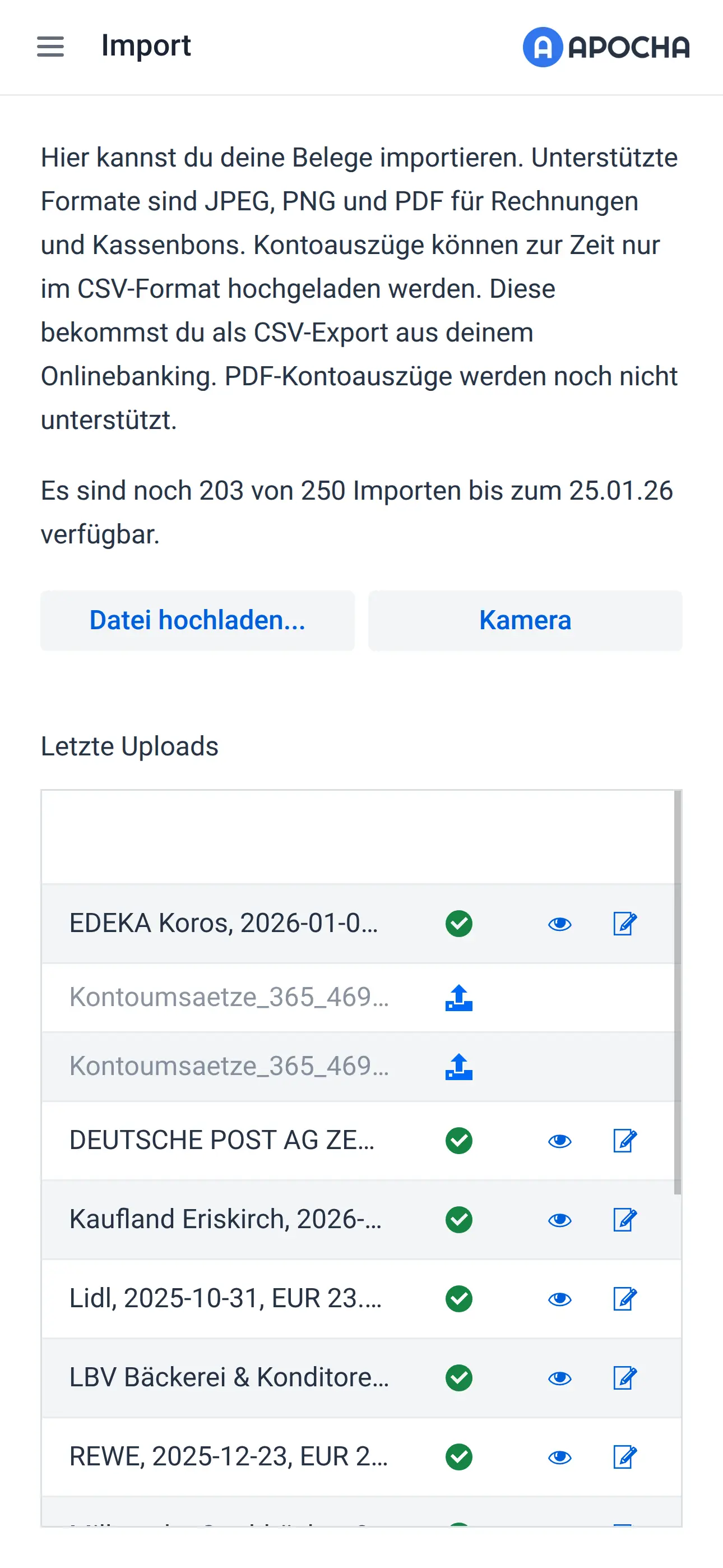
- Navigiere zu Import
- Tippe auf die Upload-Zone
- Wähle Kamera, um ein Foto zu machen, ODER
- Wähle Dateien, um von deinem Gerät auszuwählen
Unterstützte Dateitypen
| Format | Am besten für |
|---|---|
| JPG/JPEG | Fotos von Papierbelegen |
| PNG | Screenshots, digitale Belege |
| Digitale Rechnungen, E-Mail-Belege |
Für beste OCR-Ergebnisse:
- Sorge für gute Beleuchtung (keine Schatten auf dem Beleg)
- Halte den Beleg flach (keine sichtbaren Falten)
- Erfasse den gesamten Beleg im Bild
- Vermeide unscharfe Fotos
Was nach dem Upload passiert
Nachdem du eine Datei hochgeladen hast, verarbeitet Apocha sie in mehreren Stufen:
Verarbeitungsstufen
| Stufe | Was passiert |
|---|---|
| Inhaltserkennung | Identifizieren von Dateityp und Inhalt |
| OCR-Vorbereitung | Optimieren des Bildes für Textextraktion |
| Texterkennung | Lesen des gesamten Texts aus dem Dokument |
| Parsing | Extrahieren von Beträgen, Daten, Geschäftsinfos |
| Standortanalyse | Identifizieren von Geschäftsadresse und Standort |
| Artikelkategorisierung | Automatisches Zuweisen von Kategorien |
| Finalisierung | Erstellen des Belegeintrags |
Verarbeitungsstatus
Jeder Upload zeigt seinen aktuellen Status:
| Status | Bedeutung |
|---|---|
| Wartend | Wartet auf Verarbeitung |
| Wird verarbeitet | Wird gerade analysiert |
| Abgeschlossen | Beleg erfolgreich erstellt |
| Fehlgeschlagen | Etwas ist schiefgelaufen |
Upload-Verlauf
Die Import-Seite zeigt deine letzten Uploads (siehe Screenshots oben):
- Hochgeladen: Wann du es hochgeladen hast
- Dateiname: Kurze Zusammenfassung der Belegdaten oder der ursprüngliche Dateiname
- Status: Aktueller Verarbeitungsstatus
- Aktionen: Beleg anzeigen oder bearbeiten
Abgeschlossene Uploads anzeigen
Wenn die Verarbeitung erfolgreich abgeschlossen ist, klicke auf "Beleg anzeigen", um die extrahierten Daten zu sehen. Überprüfe und korrigiere bei Bedarf.
Fehlgeschlagene Uploads erneut versuchen
Wenn die Verarbeitung fehlschlägt, prüfe die Fehlermeldung. Das Bild könnte unleserlich sein, du kannst es mit einem anderen Foto erneut versuchen.
Häufige Fehlerursachen:
- Bild zu unscharf
- Beleg ist gefaltet oder abgeschnitten
- Nicht-Beleg-Dokument hochgeladen
- Nicht unterstützte Sprache
Upload-Limits
Dein Abonnement bestimmt, wie viele Belege du pro Monat per Datei-Upload importieren kannst:
| Tarif | Monatliches Limit |
|---|---|
| Standard | 10 Belege |
| PLUS | 50 Belege |
| PREMIUM | 250 Belege |
Dein Upload-Zähler wird am Anfang jedes Abrechnungsmonats zurückgesetzt. Ungenutzte Uploads werden nicht übertragen.
Wenn du das Limit erreichst
Wenn du alle monatlichen Uploads aufgebraucht hast:
- Du siehst eine Benachrichtigung, die das Limit erklärt
- Du kannst deinen Tarif für mehr Uploads upgraden
- Oder bis zum nächsten Monat auf den Reset warten
- Manuelle Belegeingabe ist immer unbegrenzt
Tipps für bessere Ergebnisse
Belege vorbereiten
- Glätten - Falten und Knicke herausdrücken
- Saubere Oberfläche - Auf einem schlichten, kontrastierenden Hintergrund platzieren
- Gute Beleuchtung - Schatten und Reflexionen vermeiden
- Ruhige Hand - Oder zuerst eine Dokumentenscanner-App verwenden
Mehrfach-Upload
Derzeit kannst du nicht mehrere Dateien gleichzeitig hochladen. Jede Datei muss einzeln hochgeladen werden und wird unabhängig verarbeitet.
E-Mail-Import für digitale Belege nutzen
Für Belege, die du per E-Mail erhältst (Amazon, Stromrechnungen usw.), erwäge stattdessen den E-Mail-Import einzurichten.
Fehlerbehebung
Upload bleibt bei "Wartend" hängen
Die Verarbeitung erfolgt der Reihe nach. Wenn du viele Dateien hochgeladen hast, werden frühere zuerst verarbeitet. Warte einen Moment.
Verarbeitung dauert zu lange
Große Dateien (mehrseitige PDFs) dauern länger. Die meisten Uploads werden innerhalb von 1 Minute abgeschlossen.
Falsche Informationen extrahiert
OCR ist nicht perfekt. Nachdem ein Beleg erstellt wurde:
- Öffne den Beleg
- Klicke auf Bearbeiten
- Korrigiere Fehler
- Speichern
Bild nicht als Beleg erkannt
Apocha sucht nach typischen Belegmustern (Daten, Beträge, Artikel). Wenn dein Dokument nicht wie ein Beleg aussieht, kann die Verarbeitung fehlschlagen. Für ungewöhnliche Dokumente erwäge die manuelle Eingabe.
Datenschutz & Sicherheit
- Hochgeladene Dateien werden während der Übertragung verschlüsselt
- Bilder werden sicher gespeichert und mit deinem Konto verknüpft
- Originaldateien werden aufbewahrt, damit du sie später überprüfen kannst
- Du kannst hochgeladene Belege jederzeit löschen
Verwandte Funktionen
- CSV-Import - Kontoauszugsdaten importieren
- E-Mail-Import - Automatischer E-Mail-basierter Import
- Belege erstellen - Option zur manuellen Eingabe
Teil der Belegverwaltung-Anleitungsreihe.